Menú

  • featured
  • PÁGINA DE BIENVENIDA

    VALORACIÓN DE ESTRELLAS EN BLOGGER POR PARTE DEL AUTOR

    VALORACIÓN DE ESTRELLAS EN BLOGGER POR PARTE DEL AUTOR.


    La mayoría de los sistemas de valoración que conocemos son para que los usuarios califiquen una entrada, pero qué pasa si no queremos la calificación de los usuarios sino la propia.

     Por ejemplo, algunos blogs hacen reseñas de películas, de libros, aplicaciones, etc. y quieren calificar el "producto" del que hablan, pues es ahí cuando podemos usar un sistema de valoración de estrellas como el siguiente, para que el autor le ponga una calificación a su entrada, reseña, película, o lo que quiera calificar.

    El resultado será algo como esto:


    Este sistema de valoración lo haremos sólo con CSS apoyándonos de sprites, y tiene la característica de mostrar calificaciones fraccionadas, es decir, que podemos darle una o cinco estrellas, o una estrella y media, dos estrellas y media, etc.

    Lo primero que haremos es entrar en Plantilla | Edición de HTML y pegar antes de ]]></b:skin> el CSS:

    Para implementarlo en vuestro Bloc solo tenéis que seguir estos pasos:


     Un clic en “Plantilla”


      Un clic en “Editar HTML”


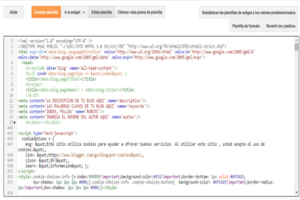
      Ahora se te abrirá el editor HTML de tu plantilla, se mostrara igual como la imagen que esta a continuación


    En  este punto deberás presionar la tecla “Control” de tu teclado seguido de la tecla “F” para que aparezca el buscador integrado en la parte superior derecha de tu editor,
    debes esperar unos segundos hasta que se muestre, aquí es donde tendrás que insertar el código para buscarlo e insertar los códigos correspondientes en el editor, 


     Busca el siguiente código


    ]]></b:skin>

     Busca este código ]]></b:skin> una vez que hayas encontrado el código deberás insertar las siguientes líneas de código justo arriba del código que encontraste


    /* Estrellas de valoración
    ----------------------------------------------- */
    .val-fieldset {
    width:100px;
    border:none;
    font-weight:bold;
    font-size:12px;
    }
    .valoracion {
    width: 100px;
    height: 21px;
    display: block;
    background:url(https://blogger.googleusercontent.com/img/b/R29vZ2xl/AVvXsEjYP2wlwGp1uF9F-GSSVxJFldk95EWKm9N36xBIwSY82MPE6PEyKPtL6c9lA05Dj9ORGOL5zpZ8S7pka91pmUp5dfMy9_HQ83hVFbIxQ6hL4GbToX3mKCBYTktU9hnUrBoPz0K6C6hUSsE/s0/estrellas.png) 0 0 no-repeat;
    }
    .val-0 {background-position: -100px -0;}
    .val-5 {background-position: -81px -21px;}
    .val-10 {background-position: -81px 0;}
    .val-15 {background-position: -61px -21px;}
    .val-20 {background-position: -60px 0;}
    .val-25 {background-position: -40px -21px;}
    .val-30 {background-position: -40px 0;}
    .val-35 {background-position: -21px -21px;}
    .val-40 {background-position: -21px 0;}
    .val-45 {background-position: 0 -21px;}
    .val-50 {background-position: 0 0;}
    Y luego en tu entrada donde quieras mostrar la calificación agrega lo siguiente:
    <fieldset class="val-fieldset"><legend>Calificación:</legend><span class="valoracion val-40"></span></fieldset>

    Lo que está en rojo es la calificación que le darás, en este caso son 4 estrellas.

    <fieldset class="val-fieldset"><legend>Calificación:</legend><span class="valoracion val-40"></span></fieldset>

    Los valores son en múltiples de 5 donde 0 es ninguna estrella, 5 media estrella, 10 una estrella, 15 una estrella y media, 20 dos estrellas, etc. hasta el 50, que son cinco estrellas.

    0
    Calificación:


    <fieldset class="val-fieldset"><legend>Calificación:</legend><span class="valoracion val-0"></span></fieldset>

    5
    Calificación:


    <fieldset class="val-fieldset"><legend>Calificación:</legend><span class="valoracion val-5"></span></fieldset>

    10
    Calificación:


    <fieldset class="val-fieldset"><legend>Calificación:</legend><span class="valoracion val-10"></span></fieldset>

    15
    Calificación:


    <fieldset class="val-fieldset"><legend>Calificación:</legend><span class="valoracion val-15"></span></fieldset>

    200
    Calificación:


    <fieldset class="val-fieldset"><legend>Calificación:</legend><span class="valoracion val-20"></span></fieldset>

    25
    Calificación:


    <fieldset class="val-fieldset"><legend>Calificación:</legend><span class="valoracion val-25"></span></fieldset>

    30
    Calificación:


    <fieldset class="val-fieldset"><legend>Calificación:</legend><span class="valoracion val-30"></span></fieldset>

    35
    Calificación:


    <fieldset class="val-fieldset"><legend>Calificación:</legend><span class="valoracion val-35"></span></fieldset>

    40
    Calificación:


    <fieldset class="val-fieldset"><legend>Calificación:</legend><span class="valoracion val-40"></span></fieldset>

    45
    Calificación:


    <fieldset class="val-fieldset"><legend>Calificación:</legend><span class="valoracion val-45"></span></fieldset>

    50
    Calificación:


    <fieldset class="val-fieldset"><legend>Calificación:</legend><span class="valoracion val-50"></span></fieldset>


    Es un método bastante sencillo que le permitirá al autor calificar cualquier cosa.
    Hemos usado la etiqueta FIELDSET para acomodar el texto "Calificación" y las estrellas, por lo que puedes personalizar esas etiquetas si lo deseas.

    Si lo que buscas es un sistema de valoración de estrellas donde sea el público quien califique, entonces tal vez quieras usar las propias estrellas de valoración que provee Blogger.


    Data de la Publicación; 01-09-2019

     Fuente; ciudadblogger

     Publicado por;                                                                     


    PLUMA ANIMADA QUE ESCRIBE LO QUE TU LE PONGAS

    PLUMA ANIMADA QUE ESCRIBE LO QUE TU LE PONGAS .


    ¿Os gustan los efectos con Javascript? ¿Si? Pues este que estáis viendo y leyendo seguro que os atrae.
    Aplicando un script, 2 imagenes y un toque de CSS, conseguiréis esta animación para ponerla en vuestro blog o web.


    Todo lo que escribáis ira apareciendo poco a poco en vuestra pagina como si lo estuvierais escribiendo a mano con una pluma antigua.

    Como podréis apreciar, la pluma poco a poco se va quedando sin tinta, cuando esto pasa, ella misma se moja en el tintero y vuelve a escribir con el trazo mas nítido.

    Para poner este magnifico efecto de escritura, tenéis que copiar el Código 1 y añadirlo en la plantilla de vuestro blog antes de </head> y guardar.

    Una vez hecho esto, agregáis el Código 2 alli donde queráis mostrar este efecto, sustituyendo lo que esta en rojo por el texto queráis poner.
    ¡Facilisimo! 

    Para implementarlo en vuestro Blog solo tenéis que seguir estos pasos:


     Un clic en “Plantilla”


     Un clic en “Editar HTML”


    Ahora se te abrirá el editor HTML de tu plantilla, se mostrara igual como la imagen que esta a continuación


    En  este punto deberás presionar la tecla “Control” de tu teclado seguido de la tecla “F” para que aparezca el buscador integrado en la parte superior derecha de tu editor,
    debes esperar unos segundos hasta que se muestre, aquí es donde tendrás que insertar el código para buscarlo e insertar los códigos correspondientes en el editor,


     Coloca este código en el buscador y dale un "Enter"


    </head>


    Inserta las siguientes líneas de código justo arriba (ó antes) del código que encontraste


    <script type="text/javascript">
    //<![CDATA[
    window.onload = function(){

    var vLetter = document.getElementById('escritura');
    var iSpeedInk = 5;
    var sText = document.getElementById('escritura_src').innerHTML;
    var iCurChar = 0;
    var sChars = '<span>';
    var iCurInk = 0;
    var sCurCaret = '';
    var sCaret = " <img src='https://blogger.googleusercontent.com/img/b/R29vZ2xl/AVvXsEgqirYSevxt-hgr6m6Qw1Kh5ZLCxMxwbHAKWfdYyksF3qB7DCcGQgYhulG45ZFzdezGxwhvhCQc6vAyIv547FPZwzUPpy3Sxz_h74-aeFRJd_zD0OYAW8LUGKg69bWnVdSc5qudGrmjFYA/s143/pluma.gif' style='position:absolute' />";

    var doStep = function () {
    var sChar = sText.charAt(iCurChar);
    var iDelay = 32;

    if (sChar == '') {
    sCurCaret = '';
    } else if (sChar == '|') {
    sChars = sChars.substring(0, sChars.length-1);
    iDelay = 64;
    } else if (sChar == '<') {
    var iPos = sText.indexOf('>', iCurChar);
    sChar = sText.substring(iCurChar, iPos + 1);
    iCurChar = iPos;
    } else if (sChar == '&') {
    var iPos = sText.indexOf(';', iCurChar);
    sChar = sText.substring(iCurChar, iPos + 1);
    iCurChar = iPos;
    } else if (sChar == '.') {
    iDelay = 300;
    } else if (sChar == ',') {
    iDelay = 100;
    } else if (sChar == ' ') {
    iDelay = 32;
    } else if (iCurChar > 5) {
    sCurCaret = sCaret;
    }

    // expenditure of ink
    if (sChar == ' ') {
    iCurInk += iSpeedInk;
    sChar = '</span><span style="color:RGB(' + (iCurInk) + ',' + (iCurInk) + ',' + (iCurInk) + ')">' + sChar;
    }

    if (document.getElementById('tintero').style.visibility == 'visible') {
    sCurCaret = sCaret;
    document.getElementById('tintero').style.visibility = 'hidden';
    sChar = '</span><span style="color:RGB(0,0,0)">' + sChar;
    }

    if (iCurInk > 160) {
    iCurInk = 0;
    document.getElementById('tintero').style.visibility = 'visible';
    iDelay = 1000;
    sCurCaret = '';
    }

    sChars += sChar;

    if (iCurChar == sText.length - 1)
    sCurCaret = '';

    vLetter.innerHTML = sChars + sCurCaret;

    iCurChar++;

    if (iCurChar < sText.length) {
    setTimeout(doStep, 20 + iDelay);
    }
    }

    doStep();
    };
    //]]>
    </script>

    <style>
    #tintero {
    bottom: 100px;
    left: 140px;
    position: relative;
    visibility: hidden;
    }
    #escritura{
    font-family: Comic Sans MS;
    font-size: 18px;
    font-weight: bold;
    margin: 50px auto;
    position: relative;
    width: 75%;
    }
    #escritura_src {
    display: none;
    }
    </style>


    Una vez hecho esto, agregáis el Código 2 allí donde queráis mostrar este efecto, sustituyendo lo que esta en rojo por el texto queráis poner.


    <div id="escritura_src">
    Escribe aqui el texto que quieras
    </div>

    <div id="escritura"></div>
    <img alt="tintero" id="tintero" src="https://blogger.googleusercontent.com/img/b/R29vZ2xl/AVvXsEhQBnORfrUtWTNuO4AKINqp4ydW6eg_NRuYKP7SKJKo9lIphy5LOmweLUzsQ8hwKAwE8_tu7Ic5OtOo9BR2-Pwq2Xt6TjLbmXOvWEc4cj6tGzrrTqXAVyT4JHOx6bsQIkOVj4KMxoAGsYo/s184/tintero2.gif" />


    Data de la Publicación; 01-09-2019

     Fuente; redeando

     Publicado por;                                                                         


    MENÚ HORIZONTAL TIPO LISTÓN HECHO CON CSS3

    MENÚ HORIZONTAL TIPO LISTÓN HECHO CON CSS3 .


    Este es un menú tipo horizontal listón que está hecho con CSS3 por completo, nada de imágenes, y da el aspecto de que estuviera envolviendo el blog.
    Queda bien en blogs que tienen los bordes del contendor definidos, y/o que tienen un color de fondo distinto al contenedor principal.

    Un ejemplo de este menú puedes verlo a continuación.


    Para poner este menú tipo listón en tu blog, entra a la Edición HTML de tu plantilla, y antes de
    ]]></b:skin> pega los estilos:


    Para implementarlo en vuestro Bloc solo tenéis que seguir estos pasos:


     Un clic en “Plantilla”


      Un clic en “Editar HTML”


      Ahora se te abrirá el editor HTML de tu plantilla, se mostrara igual como la imagen que esta a continuación


    En  este punto deberás presionar la tecla “Control” de tu teclado seguido de la tecla “F” para que aparezca el buscador integrado en la parte superior derecha de tu editor,
    debes esperar unos segundos hasta que se muestre, aquí es donde tendrás que insertar el código para buscarlo e insertar los códigos correspondientes en el editor,


     Busca el siguiente código


    ]]></b:skin>


    Una vez que hayas encontrado el código deberás insertar las siguientes líneas de código justo arriba del código que encontraste


    /* Menú Listón
    ----------------------------------------------- */
    #menuListon:after, #menuListon:before {
    content: '';
    position: absolute;
    }

    #menuListon {
    height:25px; /* Alto del menú */
    text-align: center;
    position: relative;
    margin: 0 -30px 5px -30px;
    padding: 10px 0;
    background: #e5592e; /* Color del listón */
    background-image: -moz-linear-gradient(rgba(255,255,255,.3), rgba(255,255,255,0));
    background-image: -webkit-linear-gradient(rgba(255,255,255,.3), rgba(255,255,255,0));
    background-image: -o-linear-gradient(rgba(255,255,255,.3), rgba(255,255,255,0));
    background-image: -ms-linear-gradient(rgba(255,255,255,.3), rgba(255,255,255,0));
    background-image: linear-gradient(rgba(255,255,255,.3), rgba(255,255,255,0));
    box-shadow: 0 2px 0 #bbb;
    }

    #menuListon:before, #menuListon:after {
    border-style: solid;
    border-color: transparent;
    bottom: -10px;
    }

    #menuListon:before {
    border-width: 0 20px 10px 0;
    border-right-color: #8C3115; /* Color de la sombra del doblez */
    left: 0;
    }

    #menuListon:after {
    border-width: 0 0 10px 20px;
    border-left-color: #8C3115; /* Color de la sombra del doblez */
    right: 0;
    }

    #menuListon ul {
    margin-top: 0px;
    }

    #menuListon li {
    list-style: none;
    display: inline;
    padding-right:20px;
    }

    #menuListon li a {
    text-shadow: 0 2px 1px rgba(0,0,0,0.5);
    display: inline;
    text-decoration: none;
    color: #f0f0f0; /* Color del texto */
    font-size: 18px; /* Tamaño del texto */
    transition:all .1s linear;
    -o-transition:all .1s linear;
    -moz-transition:all .1s linear;
    -webkit-transition:all .1s linear;
    }

    #menuListon li a:hover {
    font-size:20px; /* Tamaño del texto al pasar el cursor */
    transition:all .1s linear;
    -o-transition:all .1s linear;
    -moz-transition:all .1s linear;
    -webkit-transition:all .1s linear;
    }

    Luego, SIN expandir los artilugios busca este código:


    <b:section class='header' id='header' maxwidgets='1' showaddelement='no'>
    <b:widget id='Header1' locked='true' title='Nombre de mi blog (cabecera)' type='Header'/>
    </b:section>

    Debajo de él pega el HTML del menú:


    <div id='menuListon'>
    <ul>
      <li><a href='URL del enlace'> &#10029; Pestaña 1</a></li>
      <li><a href='URL del enlace'> &#10029; Pestaña 2</a></li>
      <li><a href='URL del enlace'> &#10029; Pestaña 3</a></li>
      <li><a href='URL del enlace'> &#10029; Pestaña 4</a></li>
      </ul>
    </div>

    Ahí agrega las URLs de tus enlaces y el nombre de tus pestañas. Lo que está en negrita &#10029 son los caracteres de estrellas, los puedes eliminar si lo deseas.

    En el primer código, verás en color verde algunas áreas que se pueden personalizar, tales como el color de fondo, del texto, etc.
    Si el listón quedara muy abierto entonces modifica los dos -30px que están en la parte azul, con un valor más cercano a cero se hará más reducida la abertura del listón.

    El menú estará debajo de la cabecera, si deseas que esté arriba, entonces el código del segundo paso, en lugar de pegarlo debajo de ese código, pégalo arriba de él.

    No está de más decir que como usa CSS3 sólo se verá bien en navegadores modernos, así que navegadores con versiones antiguas abstenerse.
    Como puedes ver, es un menú sencillo pero muy estético, y además hecho sólo con CSS.


    Data de la Publicación; 01-09-2019

     Fuente; ciudadblogger

     Publicado por;                                                                         


    EFECTO OPACIDAD EN LAS IMÁGENES DE NUESTRO BLOG

    EFECTO OPACIDAD EN LAS IMÁGENES DE NUESTRO BLOG .


    Para darle un toque cool a algunas de nuestras imágenes, con un pequeño código cambiaremos la opacidad de estas.

    Este código CSS contiene las propiedades 'opacity' y 'onmouseover', que lo que hacen es que la imagen se vea apagada y al pasar el cursor por encima la veamos en todo su esplendor.

    Cada vez que quieras añadir una imagen con este efecto, pegas el código que tienes más abajo.


    <img src="URL DE LA IMAGEN" style="opacity:0.4;filter:alpha(opacity=40)"
    onmouseover="this.style.opacity=1;this.filters.alpha.opacity=100"
    onmouseout="this.style.opacity=0.4;this.filters.alpha.opacity=40" />


    Data de la Publicación; 01-09-2019

     Fuente; redeando

     Publicado por;                                                                           


    Entradas Populares