
Menú

  • featured
  • PÁGINA DE BIENVENIDA

    Mostrando entradas con la etiqueta tutorial. Mostrar todas las entradas

    MENÚ HORIZONTAL TIPO LISTÓN HECHO CON CSS3

    MENÚ HORIZONTAL TIPO LISTÓN HECHO CON CSS3 .


    Este es un menú tipo horizontal listón que está hecho con CSS3 por completo, nada de imágenes, y da el aspecto de que estuviera envolviendo el blog.
    Queda bien en blogs que tienen los bordes del contendor definidos, y/o que tienen un color de fondo distinto al contenedor principal.

    Un ejemplo de este menú puedes verlo a continuación.


    Para poner este menú tipo listón en tu blog, entra a la Edición HTML de tu plantilla, y antes de
    ]]></b:skin> pega los estilos:


    Para implementarlo en vuestro Bloc solo tenéis que seguir estos pasos:


     Un clic en “Plantilla”


      Un clic en “Editar HTML”


      Ahora se te abrirá el editor HTML de tu plantilla, se mostrara igual como la imagen que esta a continuación
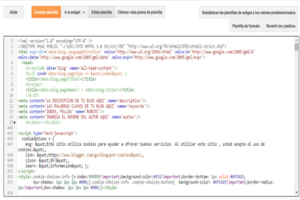


    En  este punto deberás presionar la tecla “Control” de tu teclado seguido de la tecla “F” para que aparezca el buscador integrado en la parte superior derecha de tu editor,
    debes esperar unos segundos hasta que se muestre, aquí es donde tendrás que insertar el código para buscarlo e insertar los códigos correspondientes en el editor,


     Busca el siguiente código


    ]]></b:skin>


    Una vez que hayas encontrado el código deberás insertar las siguientes líneas de código justo arriba del código que encontraste


    /* Menú Listón
    ----------------------------------------------- */
    #menuListon:after, #menuListon:before {
    content: '';
    position: absolute;
    }

    #menuListon {
    height:25px; /* Alto del menú */
    text-align: center;
    position: relative;
    margin: 0 -30px 5px -30px;
    padding: 10px 0;
    background: #e5592e; /* Color del listón */
    background-image: -moz-linear-gradient(rgba(255,255,255,.3), rgba(255,255,255,0));
    background-image: -webkit-linear-gradient(rgba(255,255,255,.3), rgba(255,255,255,0));
    background-image: -o-linear-gradient(rgba(255,255,255,.3), rgba(255,255,255,0));
    background-image: -ms-linear-gradient(rgba(255,255,255,.3), rgba(255,255,255,0));
    background-image: linear-gradient(rgba(255,255,255,.3), rgba(255,255,255,0));
    box-shadow: 0 2px 0 #bbb;
    }

    #menuListon:before, #menuListon:after {
    border-style: solid;
    border-color: transparent;
    bottom: -10px;
    }

    #menuListon:before {
    border-width: 0 20px 10px 0;
    border-right-color: #8C3115; /* Color de la sombra del doblez */
    left: 0;
    }

    #menuListon:after {
    border-width: 0 0 10px 20px;
    border-left-color: #8C3115; /* Color de la sombra del doblez */
    right: 0;
    }

    #menuListon ul {
    margin-top: 0px;
    }

    #menuListon li {
    list-style: none;
    display: inline;
    padding-right:20px;
    }

    #menuListon li a {
    text-shadow: 0 2px 1px rgba(0,0,0,0.5);
    display: inline;
    text-decoration: none;
    color: #f0f0f0; /* Color del texto */
    font-size: 18px; /* Tamaño del texto */
    transition:all .1s linear;
    -o-transition:all .1s linear;
    -moz-transition:all .1s linear;
    -webkit-transition:all .1s linear;
    }

    #menuListon li a:hover {
    font-size:20px; /* Tamaño del texto al pasar el cursor */
    transition:all .1s linear;
    -o-transition:all .1s linear;
    -moz-transition:all .1s linear;
    -webkit-transition:all .1s linear;
    }

    Luego, SIN expandir los artilugios busca este código:


    <b:section class='header' id='header' maxwidgets='1' showaddelement='no'>
    <b:widget id='Header1' locked='true' title='Nombre de mi blog (cabecera)' type='Header'/>
    </b:section>

    Debajo de él pega el HTML del menú:


    <div id='menuListon'>
    <ul>
      <li><a href='URL del enlace'> &#10029; Pestaña 1</a></li>
      <li><a href='URL del enlace'> &#10029; Pestaña 2</a></li>
      <li><a href='URL del enlace'> &#10029; Pestaña 3</a></li>
      <li><a href='URL del enlace'> &#10029; Pestaña 4</a></li>
      </ul>
    </div>

    Ahí agrega las URLs de tus enlaces y el nombre de tus pestañas. Lo que está en negrita &#10029 son los caracteres de estrellas, los puedes eliminar si lo deseas.

    En el primer código, verás en color verde algunas áreas que se pueden personalizar, tales como el color de fondo, del texto, etc.
    Si el listón quedara muy abierto entonces modifica los dos -30px que están en la parte azul, con un valor más cercano a cero se hará más reducida la abertura del listón.

    El menú estará debajo de la cabecera, si deseas que esté arriba, entonces el código del segundo paso, en lugar de pegarlo debajo de ese código, pégalo arriba de él.

    No está de más decir que como usa CSS3 sólo se verá bien en navegadores modernos, así que navegadores con versiones antiguas abstenerse.
    Como puedes ver, es un menú sencillo pero muy estético, y además hecho sólo con CSS.


    Data de la Publicación; 01-09-2019

     Fuente; ciudadblogger

     Publicado por;                                                                         


    CREAR, ELIMINAR Y CAMBIAR LAS ETIQUETAS EN BLOGGER

    CREAR, ELIMINAR Y CAMBIAR LAS ETIQUETAS EN BLOGGER .


    El mantenimiento de una estructura de categorías lógicas en un blog es muy importante, ya que no sólo ayuda a mantener las cosas organizadas, sino que también ayuda con la facilidad de uso. Una categoría de navegación hace que sea fácil para los usuarios encontrar sus artículos, y también ayuda a descubrir títulos similares en su blog.

     En Blogger, las categorías se denominan etiquetas, mientras que en WordPress, la categoría de navegación se mantiene por categorías, así como etiquetas.

     Administrar etiquetas en Blogger no es tan sencillo como en WordPress, pero es bastante simple.

    En este artículo, vamos a ver cómo crear, editar o eliminar etiquetas en Blogger de forma sencilla.

    Si usted ha pasado algún tiempo trabajando en WordPress, usted sabrá lo fácil que es crear, editar o eliminar las categorías y etiquetas desde el panel de administración.

     Sin embargo, la asignación de las categorías y etiquetas a los mensajes es otra cosa, que es donde decenas de Blogger buscan los temas más interesantes. A pesar de que Blogger no tiene controles sencillos para crear o editar las etiquetas, se utiliza una aplicación bastante resbaladiza y fácil para ellos, por lo que es muy sencillo asignar y eliminar etiquetas en los artículos.

    Administrar etiquetas en Blogger


    Creación de una nueva etiqueta


    Cuando se escribe un tema en el Editor de Blogger, tiene una sección de etiquetas en la barra lateral derecha donde se puede asignar ese puesto con algunas etiquetas. Sin embargo, esto es sólo útil para un solo puesto. ¿Qué pasa si yo quería asignar una etiqueta a múltiples artículos?

    Para ello, entra en tu blog de Blogger y haz clic en Entradas en la barra lateral derecha.


    Cuando vea una lista de todas sus publicaciones, puedes seleccionar varias publicaciones de comprobación en la casilla a su izquierda. Mire la imagen


    Ahora, haga clic en el botón de acción de la etiqueta en la parte superior de la lista de mensajes “Etiquetar las entradas seleccionadas” y elija una etiqueta a asignar. Como alternativa, puede crear una nueva etiqueta.


    Podrá crear una etiqueta nueva seleccionando la opción “Etiqueta nueva”


    Al seleccionar esa opción se abrirá una nueva ventana en la cual usted podrá darle un nombre nuevo y ese nombre de etiqueta se añadirá a las publicaciones que haya seleccionado


    También puede seleccionar cualquiera de las etiquetas que ya tenga creadas para asignar a las publicaciones que usted selecciono. Si la etiqueta que ya ha sido asignado a un puesto seleccionado, entonces será sin asignar.


    Edición de una etiqueta


    Por desgracia, no se puede editar una etiqueta en Blogger a lo contrario de Wordpress que si se puede editar las etiquetas y categorías. Pero eso no significa que usted no pueda hacer el trabajo. Si desea cambiar el nombre de una determinada etiqueta, a continuación, sólo tiene que seleccionar todos los mensajes de esa etiqueta, y cambiar su etiqueta. Para ello, primero debe obtener una lista de todos los mensajes bajo una etiqueta determinada, haga clic en el botón de selección de la etiqueta en la parte superior derecha.


    Por ejemplo:

    Seleccionare una etiqueta la cual lleva el nombre de “Plantillas” y me va a mostrar todas mis publicaciones de Plantillas


    Ahora, para cambiar el nombre de esa etiqueta, seleccione todos los artículos bajo esa etiqueta, y deberá asignarles una nueva etiqueta de su elección como hemos comentado anteriormente.


    Una vez que esta nueva etiqueta se ha asignado, seleccione todas las publicaciones de nuevo, y de un clic otra vez en el botón de acción de la etiqueta en la parte superior de la lista de mensajes “Etiquetar las entradas seleccionadas” y elija la etiqueta que estaba asignada anteriormente y que tenía como nombre por ejemplo “Plantillas”, de un clic y se eliminara ese nombre de etiqueta en todas sus publicaciones que selecciono y se quedara solo asignado la nueva etiqueta que creo para todos sus publicaciones bajo esa categoría.


    No es la aplicación más hábil para ser honesto, pero hace todo el trabajo necesario en Blogger y así ahorrar tiempo

    Eliminación de una etiqueta


    Blogger gestiona la creación de nuevas etiquetas, y la eliminación de las etiquetas no utilizadas por sí mismo. Así que si no hay publicaciones bajo ese nombre o que estén asignados a una etiqueta, se elimina automáticamente.

    Tenga cuidado

    La asignación de publicaciones a una etiqueta equivocada podría complicar las cosas, y si usted tiene un montón de publicaciones seleccionados, usted tendrá que recoger de forma manual y seleccionar cada uno de ellos, y luego vuelve a asignar, lo que podría ser un verdadero trabajo desagradable. Así que compruebe antes de asignar una etiqueta a una gran selección de mensajes.

    Además, en Blogger no deben manejar una selección de más de 50 puestos, y sobre todo esto podría generar errores si se intenta cambiar las etiquetas de más de 50 publicaciones. Así que asegúrese de que cada selección de etiquetas no esté por encima de ese límite.


    Data de la Publicación; 24-08-2019

     Fuente;  ayudadeblogger

     Publicado por;                                                                   


    FACEBOOK Y LOS CONSEJOS DE CLAVES DE SEGURIDAD PARA NO SER HACKEADA TU CUENTA

    FACEBOOK Y LOS CONSEJOS DE CLAVES DE SEGURIDAD PARA NO SER HACKEADA TU CUENTA


    Facebook cuenta con el privilegio de contar con más de 900 millones de usuarios registrados y activos.

    Y con su crecimiento exponencial actual, se está acercando rápidamente la marca de mil millones de usuarios, un hito que ningún sitio web de redes sociales ha alcanzado hasta el día de hoy.

     Pero con las cuentas de usuario para muchos viene el problema de proteger la información personal de los usuarios. Facebook ha sido hackeado una y otra vez.

     De hecho, el propio perfil de Mark Zuckerberg fue hackeada el año pasado y algunas de sus fotos personales se filtraron. Desde entonces, Facebook ha estado fortaleciendo sus defensas.

     Pero a medida que van incrementado su seguridad, también los hackers se van alimentando de nuevas técnicas, que de alguna manera parecen siempre estar un paso adelante.

    Sin embargo usted es el guardián de su propia información dentro de Facebook, por lo que tiene que implementar su parte de seguridad.

    En este tutorial le vamos a mostrar algunas cosas simples que usted puede hacer para tratar de evitar cualquier intento de hackeo en Facebook.

    Habilitar el cifrado SSL

    En el pasado, Facebook utilizaba conexiones seguras para las conexiones de los usuarios.

    De las cuales se utilizaba el protocolo HTTPS (Hypertext Transfer Protocol Secure) se solía hacer esto sólo cuando se introducía una contraseña. Pero ahora, Facebook permite realizar transacciones seguras de datos a través del sitio web.

    Para algunos de ustedes, la navegación segura ya esté encendida. Usted puede detectar una conexión segura cuando vea esto "https://" al comienzo de la URL en la barra de direcciones.

    También puede ver un icono de candado allí. Si está ahí, pues estas en forma segura. Si no es así, es necesario activar el cifrado SSL.

    Para activar el cifrado, vaya a la configuración de su cuenta. Elija Seguridad en la barra lateral izquierda.

    Ahora en el lado derecho, compruebe que este habilitado la navegación segura.

    Si no es así, entonces por favor diríjase a la opción de edición y ahí configúrelo.

    Eso es todo. Sin embargo hay una cosa que les recuerdo, las páginas cifradas tardan más en cargarse. Así que tenga un poco de paciencia.

    Aprenda a detectar una estafa

    En segundo lugar, aprender a detectar una estafa, es un punto muy importante que quiero discutir en este tutorial.

     La mayoría de la gente no puede reconocer cualquier tipo de estafas incluso cuando se los está mirando fijamente a los ojos!

    En primer lugar, les recomiendo que tengan cuidado de los anuncios que aparecen y se muestran así “ofertas especiales”'.

    La gente comparte todo tipo de cosas, tales como "hacer esto y obtener un certificado de regalo" o "hacer esto y obtener cupones por el valor de esta cantidad", etc.

    Bueno, hay una regla general que se aplica aquí "si algo es demasiado bueno para ser verdad, probablemente no lo es”.

    No haga clic en ninguno de esos anunciantes. Ya que la gente por lo regular no regala nada a cambio de algo.

    Lo más importante es que he estado viendo muchos cambios recientemente, de las personas corrientes a las cuales les aparece esta aplicación "quieres ver quien ha visto tu perfil en el último mes" o algo similar.

    Según Facebook, esto simplemente no es posible para cualquier aplicación de terceros, e incluso Facebook no tiene planes de implementar esta característica.

     Así que estas cosas definitivamente son una estafa y son conocidos como hackers; mi consejo es que no abras esas aplicaciones que hasta a veces llegan hacia nuestro correo electrónico.

    Del mismo modo, hay unas aplicaciones de juegos que tienen acceso a la información de su perfil y por lo general siempre le solicitan su permiso para publicar en su muro y esas cosas.

     Tenga cuidado con las aplicaciones de este tipo, y si es necesario, no las utilice ya que son sitios maliciosos, que lo único que hacen es robar su información y vendérsela a otro sitio web.

    Todos ellos están bajo la técnica de suplantación de identidad utilizado por hackers para obtener acceso a los perfiles y difundir el contenido malicioso y / o agarrarse a la información confidencial. Lo que necesita hacer es evitar todas estas aplicaciones.

    No ponga en peligro la seguridad de su perfil haciendo clic en estos enlaces de juegos maliciosos.

    Elija una contraseña única

    Mucha gente tiene la costumbre de crear una contraseña universal para todas las cuentas en línea que tienen, ya sea en Facebook o correo electrónico o Twitter.

    Bueno, tenga en cuenta que si alguien se apodera de tu contraseña de Facebook, y de igual manera esa misma contraseña sirve para abrir su correo electrónico, pues le digo con el dolor del alma que usted, se encuentra en un problema serio.

    Ya que entraran en sus otras cuentas, y lo bloquearan utilizando las calves de ellos y jamás podrá recuperar sus otras cuentas a parte de la Facebook  para siempre!

    Así que cambia tu contraseña de Facebook ahora! Y usa una contraseña única y fuerte. Por ejemplo, mi contraseña de Facebook es de 57 caracteres de longitud.

    Y me encantaría ver a cualquier hacker que intente forzar mi cuenta, ya que sería algo imposible de adivinar.

    Así que la única manera de que alguien pueda acceder a mi cuenta es a través de phishing, pero estoy siempre atento a que esto no suceda.

    Confirme su número de teléfono móvil

    Confirmar su numero telefónico en Facebook es realmente bueno y a muchas personas les ha gustado esta aplicación. Usted puede encontrar esta opción en la configuración de su cuenta de Facebook.

    Una vez que confirme su número de móvil, cada vez que acceda a su cuenta, un código de confirmación será enviado a su teléfono móvil, pero todo esto lo tendrá que realizar en línea.

     Por supuesto, cualquier inicio de sesión no autorizado no tendrá acceso a este código de confirmación.

    Facebook también le enviará una nueva contraseña si se ha quedado bloqueado de su cuenta y la necesidad de restablecer la contraseña. Por lo tanto, volviendo a la confirmación de telefonía móvil ofrece una capa de seguridad adicional.


    Conectar varias direcciones de correo electrónico 

    Hay un paso más importante que debe tomar en cuenta para proteger su cuenta de Facebook.

     Si usted tiene varias direcciones de correo electrónico, a parte de la que utiliza en la cuenta de Facebook, se aconseja relacionar como mínimo unas dos cuentas de correo electrónico que se asocien con su cuenta original de correo para accesar a Facebook, lo podrán hacer ingresando directamente en su perfil y configurándolo en la edición de contactos.

    La vinculación de varias cuentas es una forma segura al momento de que un hacker quiera realizar algún seguimiento de una sola cuenta, pero esa persona no sabrá si tiene cuentas vinculadas con contraseñas mucho más grandes que la de Facebook.

    Ya que si su cuenta de Facebook es hackeada por lo general también será bloqueado la una cuenta asociada a su cuenta Facebook, pero no las otras cuentas que usted las ingreso para contrarrestar cualquier ataque de este tipo, y lo único que tendrá que hacer es restablecer su contraseña de Facebook desde las otras cuentas asociadas.

    Estos fueron algunos de los consejos básicos que usted debería saber sobre la seguridad que necesita al momento de utilizar su cuenta de Facebook. Les recomiendo que apliquen este tutorial en su cuenta de Facebook y que compartan este post con sus amistades ya que es preciso saber de esta gran información.


    Data de la Publicación; 24-08-2019

     Fuente;  ayudadeblogger

     Publicado por;                                                                             


    CÓMO HACER QUE UN VISITANTE SE SUSCRIBA EN TU SITIO WEB O BLOG

    CÓMO HACER QUE UN VISITANTE SE SUSCRIBA EN TU SITIO WEB O BLOG .


    Hoy en día no sólo aprenderá a crear un nuevo ya atractivo cuadro de suscripción, como también vamos a prender algunas de las tácticas de correo que usted debe aprender a fin de convertir a cada visitante en un lector masivo.

    Un blog sin lectores es igual a un cuerpo sin alma.

     Nada es más importante, al menos para mí que los lectores deben leer, y compartir como también difundir su contenido.

     Los ingresos y los anuncios son los elementos secundarios de los blogs, pero lo que cuenta mucho es la lista de correo electrónico fuerte.

    a primera cosa que cualquier patrocinador ve es que sus suscriptores totales de blogs que pueden ser de Feedburner, Twitter, Facebook o nuestro nuevo GOOGLE +.

    Tengan mucha acogida y con eso lo patrocinaran. Por lo tanto le ofrecemos un método fácil y flexible para que sus visitantes puedan recibir sus actualizaciones diarias?

     Por supuesto, la mayoría de ustedes,  a veces se subestiman porque creen que no lo pueden hacer! Ese es el diseño y la Posición de la caja de la suscripción.


    Cómo aumentar los suscriptores para tu blog o web?

    La respuesta a esta pregunta es simple. Coloque la caja de la suscripción a la derecha en la parte superior justo debajo de la cabecera principal y por encima de todos los anuncios.

     Claramente se puede ver en mi blog. Yo podría haber cambiado los anuncios de adsense a la parte superior derecha, sino que hemos añadido el Email RSS por encima de todos los anuncios, porque sabemos el valor de un lector.

     La primera sección que se carga en un navegador es el encabezado de cualquier blog y, a continuación los elementos justo debajo de él.

     Esta es la posición de la magia que atrae la atención de un visitante más, además de ser una región que cuenta con las impresiones de páginas.

    Si usted se toma un tour de los blogs famosos que existen hoy en día, usted podrá observar que casi todo el mundo está utilizando estas técnicas.

    Yo recomendaría realizar estos cambios en sus blogs o webs, tan pronto como sea posible. Ya que es la única forma efectiva para hacer crecer su lista de correo electrónico.

    ¿Qué debe contener un cuadro de suscripción?

    Lo primero, no sólo puede contener enlaces a tu feed RSS y Email RSS. Usted debe agregar todos los perfiles de redes sociales para ello.

     Es como ofrecer al visitante múltiples opciones de suscripción. Normalmente elegimos los mayores gigantes como Facebook, Twitter y como también + Google

     Un formulario de suscripción completa contiene opción de RSS junto con los botones de las redes sociales.

    ¿Cómo crear un cuadro de suscripción?

    Si esa es su pregunta, creo que han aterrizado en el lugar correcto. Hasta el momento hemos diseñado distintas combinaciones de cajas de suscripciones.


    Vamos a crear ahora otro widget genial, que se combinan a la perfección en los blogs y webs, que prefieren la sencillez y sobre todo que no contenga colores brillantes.

    Este widget es compatible con todos los principales navegadores incluyendo Internet Explorer 8, Mozilla firefox, chrome. He usado sentencias condicionales para que funcione a la perfección con IE8.

    Siga estas instrucciones de instalación fácil.

     U n clic en “Diseño”


    Clic en “Añadir un gadget”


    Busca el widget que dice “HTML-Javascript” y ábrelo


    Coloca el siguiente código en el interior


    <!-- ayudadeblogger-->
    <style type='text/css'>
    .mbt a{
        color: #6e6e6e;
        font: bold 12px Helvetica, Arial, sans-serif;
        text-decoration: none;
        padding: 7px 12px;
        position: relative;
        display: inline-block;
        text-shadow: 0 1px 0 #fff;
        -webkit-transition: border-color .218s;
        -moz-transition: border .218s;
        -o-transition: border-color .218s;
        transition: border-color .218s;
        background: #f3f3f3;
        background: -webkit-gradient(linear,0% 40%,0% 70%,from(#F5F5F5),to(#F1F1F1));
        background: -moz-linear-gradient(linear,0% 40%,0% 70%,from(#F5F5F5),to(#F1F1F1));
        border: solid 1px #dcdcdc;
        border-radius: 2px;
        -webkit-border-radius: 2px;
        -moz-border-radius: 2px;
    }
    .mbt a:hover {
        color: #333;
        border-color: #999;
        -moz-box-shadow: 0 2px 0 rgba(0, 0, 0, 0.2)
        -webkit-box-shadow:0 2px 5px rgba(0, 0, 0, 0.2);
        box-shadow: 0 1px 2px rgba(0, 0, 0, 0.15);
    }
    .mbt a:active {
        color: #000;
        border-color: #444;
    }

    .mbtbar{ width:280px; float: left; margin-left:3px; margin-top:5px; padding:0;}
    .mbtbar .emailsub{border-bottom: 0px solid #e6e6e6; padding: 0px 0 15px 0; float: left; width: 100%; font-family: Helvetica, Arial;}
    .mbtbar .emailsub .emailupdatesform{width: 100%; float: right; padding:0px;}
    .mbtbar .emailsub .emailupdatesform input.emailupdatesinput{background: #F3F3F3;  float: left; border: 1px solid #dcdcdc; padding: 0px 8px; color: #989898; font-size: 14px;  width: 130px; height:30px;   border-radius: 2px;
        -webkit-border-radius: 2px;
        -moz-border-radius: 2px;}
    .mbtbar .emailsub .emailupdatesform input.emailupdatesinput:hover{
    border-color: #999;
        -moz-box-shadow: 0 2px 0 rgba(0, 0, 0, 0.2)
        -webkit-box-shadow:0 2px 5px rgba(0, 0, 0, 0.2);
        box-shadow: 0 1px 2px rgba(0, 0, 0, 0.15);
    }

    .mbtbar .emailsub .emailupdatesform input.joinemailupdates:hover{ border-color: #666;
        -moz-box-shadow: 0 2px 0 rgba(0, 0, 0, 0.2)
        -webkit-box-shadow:0 2px 5px rgba(0, 0, 0, 0.2);
        box-shadow: 0 1px 2px rgba(0, 0, 0, 0.15); cursor:pointer;
    }
    .mbtbar .emailsub .emailupdatesform input.joinemailupdates{
    border: solid 1px #dcdcdc;
        background: #F3F3F3;
       font-family:Helvetica, Arial;
    text-transform: none; color: #989898; height: 25px; padding: 0 10px; margin: 0 0 0 5px; font-weight:bold; font-size:14px; height:30px;
      border-radius: 2px;
        -webkit-border-radius: 2px;
        -moz-border-radius: 2px;
    }

    .mbtbar .emailsub .emailupdatesform input.emailupdatesinput{background: #F3F3F3;  float: left; border: 1px solid #dcdcdc; padding: 0px 8px; color: #989898; font-size: 14px;  width: 145px; height:28px;   border-radius: 2px;
        -webkit-border-radius: 2px;
        -moz-border-radius: 2px;}
    .mbtbar .emailsub .emailupdatesform input.joinemailupdates{
    border: solid 1px #dcdcdc;
        background: #F3F3F3;
       font-family:Helvetica, Arial;
    text-transform: none; color: #989898; height: 25px; padding: 0 0px; margin: 0 0 0 5px; font-weight:bold; font-size:14px; height:30px;
      border-radius: 2px;
        -webkit-border-radius: 2px;
        -moz-border-radius: 2px;
    }
    </style>

    <!--[if IE 8]> <style>
    .mbtbar .emailsub .emailupdatesform input.emailupdatesinput{background: #F3F3F3;  float: left; border: 1px solid #dcdcdc; padding: 5px 10px; color: #989898; font-size: 12px;  width: 130px; height:18px;   border-radius: 2px;
        -webkit-border-radius: 2px;
        -moz-border-radius: 2px;}
    .mbtbar .emailsub .emailupdatesform input.joinemailupdates{
    border: solid 1px #dcdcdc;
        background: #F3F3F3;
       font-family:Helvetica, Arial;
    text-transform: none; color: #989898; height: 25px; padding: 0 5px; margin: 0 0 0 5px; font-weight:bold; font-size:14px; height:30px;
      border-radius: 2px;
        -webkit-border-radius: 2px;
        -moz-border-radius: 2px;
    }


    </style> <![endif]-->


    <div class="mbt" style="padding: 0pt 0pt 0pt 5px;">
    <table><tbody><tr>
    <td>
    <a   href="AGREGA TU FEEDBURNER-LINK-AQUI" rel="nofollow" target="_blank"><img src="https://blogger.googleusercontent.com/img/b/R29vZ2xl/AVvXsEiPoyTXEVSdBAEYgoe1XgdDl-E-6TwsvetvtsLrW98guZEN5HrzYB2mIHH6zBAF5oAYsefXX8xq8SeMJuVqvVIrWoMpgE8Rloy21OSYfgmMPGSAgDro3V-ngn-pRlFZvZczwyUfEQqq/s1600/rss.jpg" border="0"></a>
    </td>
    <td>
    <a style="margin-left:5px;"href=" AGREGA TU -TWITTER-FAN-PAGE-LINK-AQUI" rel="nofollow" target="_blank"><img src="https://blogger.googleusercontent.com/img/b/R29vZ2xl/AVvXsEhIDuUdiZr_HFdY73qix-Mx6Zjp-rwLTkzwBQww5PBcxsNvXkXMt060P2SsormDrm311cNz_LhMi-wEp0tLrOxbQ8-vZQahm9srFl60t0RsZnObgTyaYL7Qori0eClXEU3gMAiV-TLu/s1600/twitter.jpg" border="0"></a>
    </td>
    <td>
    <a style="margin-left:5px;"href=" AGREGA TU -FACEBOOK-FAN-PAGE-LINK-AQUI" rel="nofollow" target="_blank"><img src="https://blogger.googleusercontent.com/img/b/R29vZ2xl/AVvXsEjsw431T5ZHCG8YL7sdxwItB4HyQQx5PCZ1nkcO-2HMm77QwJXGlNLQRSBroeYCi22Pys04cXVZ3rtZS1C7vntVDE1yb4tGERCEPgVMd7N0kiON6RKlp2oFrljOGWB1CHnHaLv2zCIi/s1600/facebook.jpg" border="0"></a>
    </td>
    </tr></tbody></table>
    <div class="mbtbar">
    <div class="emailsub">
    <div class="emailupdatesform">
    <form action="http://feedburner.google.com/fb/a/mailverify" method="post" target="popupwindow" onsubmit="window.open('http://feedburner.google.com/fb/a/mailverify?uri=foroayudadeblogger', 'popupwindow', 'scrollbars=yes,width=550,height=520');return true"><input gtbfieldid="10" class="emailupdatesinput" name="email" value="Submit email..." onblur="if (this.value == &#39;&#39;) {this.value = &#39;Submit email...&#39;;}" onfocus="if (this.value == &#39;Submit email...&#39;) {this.value = &#39;&#39;;}" type="text" /><input value="foroayudadeblogger" name="uri" type="hidden" /><input value="Subscribe" class="joinemailupdates" type="submit" /></form></div></div></div></div>
    </div>

    Realice estos cambios: 

    Recuerde que tiene que cambiar solo el texto que está marcado de amarillo:

    Primero: AGREGA TU FEEDBURNER-LINK-AQUI con su Feedburner vínculo que tiene este aspecto: http://feeds.feedburner.com/ForoAyudaDeBlogger
    Segundo: AGREGA TU -TWITTER-FAN-PAGE-LINK-AQUI  todo el link de Twitter
    Tercero: AGREGA TU -FACEBOOK-FAN-PAGE-LINK-AQUI  todo el link de FACEBOOK

    Luego vuelva a colocar foroayudadeblogger con el título del Email RSS de Feedburner, que siempre se escribe al final de su enlace de correo electrónico de alimentación como se muestra a continuación,

    http://feedburner.google.com/fb/a/mailverify?uri=foroayudadeblogger 

    Pon un nombre a tu widget y guárdelo.

    Y listo ya está hecho!

    Visita sus blogs y asegúrate de que se haya agregado a la posición de arriba en la barra principal a la derecha. Seguramente veremos un cambio en el número de sus suscriptores muy pronto, siempre que publique de forma coherente.

    Después de haber insertado el código, un clic en "Guardar"


    Data de la Publicación; 24-08-2019

     Fuente;  ayudadeblogger

     Publicado por;                                                                              


    Entradas Populares
